Содержание
 Mozilla Firefox - свободно распространяемый браузер, разработкой и распространением которого занимается Mozilla Corporation. Третий по популярности браузер в мире.
В браузере присутствуют интерфейс со многими вкладками, проверка орфографии, поиск по мере набора, «живые закладки», менеджер закачек, поле для обращения к поисковым системам.
Возможность расширения функционала браузера огромным количеством всевозможных дополнений, распространение на условиях «свободных лицензий» GPL/LGPL/MPL1) делает Firefox особенно популярным среди пользователей Ubuntu, к тому же, браузер от Mozilla входит в стандартный набор предустановленных приложений дистрибутива.
Установка

Для установки Firefox перейдите по ссылке слева или выполните в терминале команду:
sudo apt-get update
sudo apt-get install firefox
Новые версии Firefox добавляются сразу в основной репозиторий.
Настройка Приватности
Для того чтобы настроить Firefox на максимальную приватность нужно пройти на страницу приватности браузера - Правка > Настройки > Приватность.
Далее, - выставляем точку на «Не сообщать сайтам о моих настройках приватности». Далее, - снимаем галку с «Всегда работать в режиме приватного просмотра» и выставляем «Firefox будет использовать ваши настройки хранения истории». Далее, - снимаем галки с «Помнить историю…» и «Принимать куки с сайтов». Выставляем галку на «Очищать историю при закрытии браузера».
Но тут есть одна сложность - множество сайтов для регистрации используют именно куки и откажутся регестрировать вас на своих страницах. Что бы избежать этого, нажмите там же в Приватности кнопку Исключения и введите в поле адреса те нужные вам сайты, которые используют куки для активации и регистрации - например: google.com - разрешить на сессию. Опция «разрешить на сессию» отменит задействование постоянных куков, использование которых тоже несколько снижает уровень приватности и безопасности. Чтобы внесённые сайты не сбрасывались при закрытии браузера, там же в Приватности нажмите кнопку Параметры и выставте галки везде кроме «Данные: Настройки для сайтов»… Всё вышеописанное будет работать ещё более эффективно в плане приватности и защищённости если:
- Отключить реферер (смотрите ниже)
- Включить файервол:
sudo ufw enable
sudo ufw default deny
Подробнее о ufw смотрите страницу Firewall
Установка Статичного Билда с Сайта Разработчиков
Не совсем линуксовский способ, но гарантирует свежую и стабильную версию браузера. Качественно подходит для любителей старых дистрибутивов в которых прекращена поддержка, браузера в том числе, - например версия 10.04-LTS. Делаем это так, - качается в домашнюю директорию архив с последней версией, с сайта mozilla.org - например русская версия для 64-битных систем:
cd ~/
wget -c https://download-installer.cdn.mozilla.net/pub/firefox/releases/37.0.2/linux-x86_64/ru/firefox-37.0.2.tar.bz2
Стандартной директорией для любителей командной строки будет директория:
wget -c https://download-installer.cdn.mozilla.net/pub/firefox/releases/
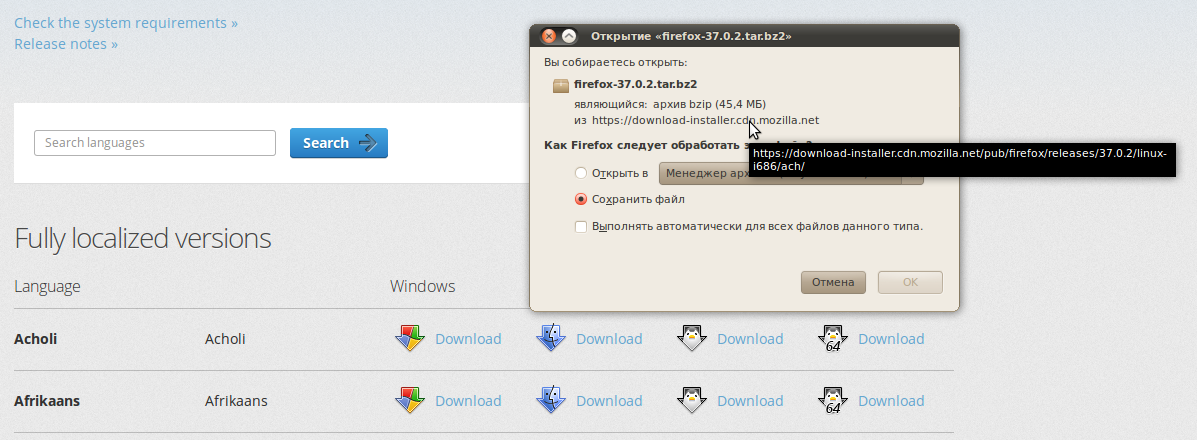
Остальное подсмотрите здесь: 02.png - и по ссылке: https://www.mozilla.org/en-US/firefox/all/ - где:
/37.0.2                 - номер релиза
/linux-x86_64           - архитектура билда
/ru                     - язык билда
/firefox-37.0.2.tar.bz2 - полное название архива с билдом
Так же можете закачать любую нужную вам версию вручную, в домашнюю директорию, используя эту же страницу - Download Firefox in your language - где выбираем язык билда.
Далее, архив распаковывается в папку /opt - которая специально используется для подобных статичных архивов с программным обеспечением:
cd /opt
sudo tar -jxvf ~/firefox-37.0.2.tar.bz2
Далее, делаем несколько полезных ссылок, - пару симлинков в /usr/local/bin и /usr/bin чтобы можно было запускать браузер из командной строки терминала. И одну на десктоп - по желанию:
sudo ln -s /opt/firefox/firefox /usr/local/bin/firefox
sudo ln -s /opt/firefox/firefox /usr/bin/firefox
ну и одну отправляем на рабочий стол, если надо - например эту - /usr/bin/firefox
Далее, - настраиваем firefox как это делаем обычно и так как написано на этой странице и - работаем. Обновление производим штатным для браузера способом - из меню: Справка - О Firefox.
Установка Aurora
Помимо основной, стабильной ветки, есть так же нестабильная ветка, именуемая Aurora. Для её установки надо добавить PPA репозитории.
Для добавления PPA Aurora и установки выполните в терминале команды:
sudo add-apt-repository ppa:ubuntu-mozilla-daily/firefox-aurora
sudo apt-get update
sudo apt-get install firefox
Установка Firefox-trunk
Так же есть и Nightly сборки именуемые Firefox-trunk. Firefox-trunk не заменяет стабильную версию Firefox, поэтому можно держать одновременно стабильную и разрабатываемую сборки.
sudo add-apt-repository ppa:ubuntu-mozilla-daily/ppa
sudo apt-get update
sudo apt-get install firefox-trunk
Служебные страницы Firefox
- about: - выводит справку о версии, ядре и номере сборки браузера, а также информацию об авторских правах;
- about:cache - предоставляет информацию о кеш-памяти (в том числе и дисковой) с указанием полного перечня всех файлов;
- about:buildconfig - выводит список опций и аргументов, которые использовались при компиляции вашей версии Firefox;
- about:plugins - сообщит об установленных дополнительных модулях в браузере;
- about:credits - расскажет о тех, кто принимал активное участие в разработке, отладке и тестировании Firefox;
- about:config - позволяет получить доступ ко многим скрытым настройкам браузера Firefox;
- about:robots - послание роботов землянам;
- about:mozilla - «великая» книга Mozilla.
Советы по настройке
Расширенные настройки Firefox производятся на странице с адресом
about:config
Настройка скорости прокрутки
mousewheel.acceleration.start
1 - использовать настройки прокрутки (включение опции, по умолчанию -1)
mousewheel.acceleration.factor
10 - регулировка опции. по умолчанию 10, но значении 20 - уже начинает резво мотать страницу
Геопозиционирование
geo.enabled
false - отключение определения вашего местоположения при веб-сёрфинге
Отключение DOM-Storage
Dom Storage (или как его еще называют Web Storage) представляет собой часть новых технологий грядущего стандарта HTML 5. Это механизм, который призван предоставить разработчику возможность хранить набор данных значительного объема на стороне клиента и получать к ним доступ с помощью специального API. При не особой надобности эту фичу можно отключить, - но тут будте осторожны, - ибо некоторые соц. сети начинают сбоить при отключениии этого параметра. Так например в ВК могут начаться проблемы с личками (личными сообщениями).
dom.storage.enabled
false - отключение
Отключение реферера
network.http.sendRefererHeader
При включённом HTTP referer владелец веб-сайта получает возможность узнать, по каким поисковым запросам, как часто и на какие именно страницы попадают люди. Для того что бы избежать этого, достаточно отключить механизм отсылания заголовков на сервер веб-сайта (значение <0>)
0 - Do not send referer header (не отсылать заголовки)
1 - Send partial header (отсылать изборочные заголовки)
2 - Send all of header (отсылать все заголовки - по умолчанию)
Параметр отвечает за передачу реферера между двумя https-сайтами. Есть мнение что по этой функции можно не заморачиваться, - она отключается автоматически после правки предыдущей.
network.http.sendSecureXSiteReferrer
true - Отправить заголовок при навигации с https-сайта на другой https-сайт (по умолчанию)
false - Не отправлять заголовок при навигации с https-сайта на другой https-сайт
Отключение восстановление предыдущей сессии
Обычно после падения браузера, или например, выключении питания - новый запуск браузера стремиться воссоздать и загрузить те страницы, которые были загружены до падения. Некоторые пользователи обычно склонны выключать эту функцию из соображений безопасности и прочих. Выключить её можно так:
browser.sessionstore.resume_from_crash
false - Отключение функции
Задержка перед установкой плагинов
security.dialog_enable_delay
0 - отключает задержку
Параллельные запросы к серверу
Есть мнение, что этот параметр не стоит трогать, так как прирост производительности минимален, а возможные косяки и проблемы могут испортить работу браузера.
network.http.pipelining
network.http.proxy.pipelining
true- включает параллельные запросы к серверу
Количество запросов к серверу
network.http.pipelining.maxrequests
32 - максимальное кол-во параллельно выполняемых запросов к серверу
Кнопки закрытия на вкладках
browser.tabs.tabClipWidth
140 - минимальная длина вкладки, на которой отображается кнопка закрытия. Данный параметр применяется только к вкладкам, которые не активны в данный момент. Значение, больше 140, будет прятать кнопку закрытия раньше, меньше 140, будет прятать кнопку закрытия позже, значение 0 выключит исчезновение кнопки закрытия.
browser.tabs.closeButtons
0 - показывать кнопку закрытия только на активной вкладке
1 - показывать кнопки закрытия на всех вкладках
2 - не показывать кнопки закрытия
3 - показывать единственную кнопку закрытия в конце панели вкладок
Всплывающие окна
browser.link.open_newwindow.restriction
0 - открывает JavaScript-окна так же, как и остальные новые окна Firefox
1 - позволяет всем выскакивающим JavaScript-окнам открываться в новом окне
2 - открывает все JavaScript-окна согласно вашим настройкам, если в JavaScript не установлен другой метод открытия
Проверка орфографии
layout.spellcheckDefault
0 - выключает проверку орфографии
1 - включает проверку орфографии в многострочных текстовых полях
2 - включает проверку орфографии во всех текстовых полях
extensions.spellcheck.inline.max-misspellings
Параметр устанавливает значение максимального количества предполагаемых ошибок в файле или на странице. Но значения по умолчанию может оказаться недостаточно для длинных текстовых файлов или страниц. По этому, если проверка орфографии обрывается раньше, чем этого хотелось бы или нужно вам, то этот параметр можно увеличить, например до 10000.
500 - значение по умолчанию
Чтение PDF документов
pdfjs.disabled
false - включение (отключение запрета на чтение)
Импорт закладок
Импорт закладок с кириллическими символами из IE
В Internet Explorer с помощью «Мастер импорта и экспорта»: Файл→Импорт и экспорт… сохраняем закладки в файл. Открываем этот файл текстовым редактором (например, gedit) в кодировке cp1251.
Затем находим строчку:
<TITLE>Bookmarks</TITLE>
И добавляем после нее следующую строку:
<META HTTP-EQUIV="Content-Type" CONTENT="text/html; charset=windows-1251">
Сохраняем изменения Ctrl+S и закрываем редактор.
Запускаем браузер Mozilla Firefox, выбираем Закладки→Управление закладками→Импорт из HTML и импортируем сохранённый ранее файл. После этого закладки должны отображаться правильно.
Полезные горячие клавиши
Для очистки кеша, куки и т.д. в Firefox - нажмите Right Ctrl+Right Shift+Del, выберите нужные галочки, период времени за которое нужно все очистить и нажмите «Очистить сейчас».
Ссылки
- How-To Настройка скорости прокрутки в Firefox - статья на форуме