
Это старая версия документа.
Содержание
 Вступление
Управление пользователями
Добавление пользователя
Добавление пользователя осуществляется при помощи команды useradd. Пример использоания:
sudo useradd vasyapupkin
Эта команда создаст в системе нового пользователя vasyapupkin. Чтобы изменить настройки создаваемого пользователя, вы можете использовать следующие ключи:
| Ключ | Описание |
|---|---|
| -b | Базовый каталог. Это каталог, в котором будет создана домашняя папка пользователя. По умолчанию /home |
| -с | Комментарий. В нем вы можете напечатать любой текст. |
| -d | Название домашнего каталога. По умолчанию название совпадает с именем создаваемого пользователя. |
| -e | Дата, после которой пользователь будет отключен. Задается в формате ГГГГ-ММ-ДД. По умолчанию отключено. |
| -f | Блокирование учетной записи. Если значение равно 0, то запись блокируется сразу после устаревания пароля, при -1 - не блокируется. По умолчанию -1. |
| -g | Первичная группа пользователя. Можно указывать как GID, так и имя группы. Если параметр не задан будет создана новая группа название которой совпадает с именем пользователя. |
| -G | Список групп в которых будет находится создаваемый пользователь |
| -k | Каталог шаблонов. Файлы и папки из этого каталога будут помещены в домашнюю папку пользователя. По умолчанию /etc/skel. |
| -m | Ключ, указывающий, что необходимо создать домашнюю папку. По умолчанию домашняя папка не создается. |
| -p | Пароль пользователя. По умолчанию пароль не задается. |
| -s | Оболочка, используемая пользователем. По умолчанию /bin/sh. |
| -u | Вручную задать UID пользователю. |
Параметры создания пользователя по умолчанию
Если при создании пользователя не указываются дополнительные колючи, то берутся настройки по умолчанию. Эти настройки вы можете посмотреть выполнив
useradd -D
Результат будет примерно следующий:
GROUP=100
HOME=/home
INACTIVE=-1
EXPIRE=
SHELL=/bin/sh
SKEL=/etc/skel
CREATE_MAIL_SPOOL=no
Если вас не устраивают такие настройки, вы можете поменять их выполнив
useradd -D -m -s /bin/bash
где -m и -s это ключи, взятые из таблицы выше.
Изменение пользователя
Изменение параметров пользователя происходит с помощью утилиты usermod. Пример использования:
sudo usermod -c "Эта команда поменяет комментарий пользователю" vasyapupkin
usermod использует те же опции, что и useradd.
Удаление пользователя
Для того, чтобы удалить пользователя воспользуйтесь утилитой userdel. Пример использования:
sudo userdel vasyapupkin
userdel имеет всего два основных ключа:
| Ключ | Описание |
|---|---|
| -f | Принудительно удалить пользователя, даже если он сейчас работает в системе. |
| -r | Удалить домашний каталог пользователя. |
Управление группами
Файлы конфигурации
/etc/passwd
/etc/group
/etc/shadow
Смотрите также
Ссылки
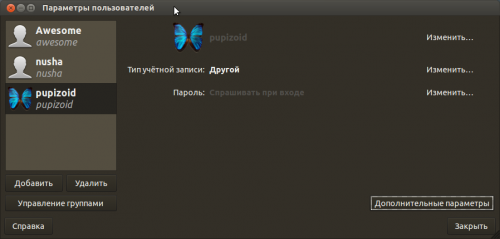
В текущей версии GUI-ориентированного дистрибутива Ubuntu, отсутствует штатная утилита управления группами пользователей системы, поэтому по умолчанию все действия с группами необходимо выполнять в консоли. Однако для этих целей существует специальная утилита «Пользователи и группы»
Установка
Пакет gnome-system-tools находится в репозиториях Ubuntu, поэтому ставится одной командой:
sudo apt-get install gnome-system-tools
Настройка
Дополнительная настройка не требуется.
Использование
В меню Dash утилита доступна под названием «Пользователи и группы»
Управление группами
Для добавления, удаления групп, а также добавления\удаления пользователей в\из конкретных групп, необходимо в главном окне нажать кнопку «Управление группами», после чего вы увидите окно, отображающее все присутствующие в системе группы:
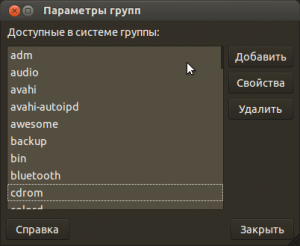 в котором выбрав нужную группу и нажав «Свойства» можно отметить галочкой пользователей, которых необходимо внести в группу.

